アクセス解析ソフト
アクセス追跡隊
|
|
アクセス解析ソフト アクセス追跡隊 |
2005/02/22 |
|
マニュアル |
ご質問、ご不明な点などご連絡ください!! |
|
目次 |
|
はじめに |
|
「アクセス追跡隊」は、訪問者一人一人のサイト内導線(ページ遷移)を追跡してレポートするWebサイト・アクセス解析ソフトです。配信したメールからサイトにアクセスされた訪問者、検索エンジンであるキーワードからの訪問者、あるリファラ(他サイト)からの訪問者等のサイト内導線を表示することができます。 また、特定のページを閲覧した訪問者、閲覧者、閲覧ページ数を指定、出入り口ページ指定、リファラ指定しての絞込み機能、ソート機能、データのインポート、エクスポート、IPアドレスをホスト名に変換、Apacheのログファイルも解析可能などの機能も搭載しています。
|
|
アクセス追跡隊の機能 |
|
|
|
おまかせパックについて |
|
アクセス追跡隊は、サーバに提供するCGIを設置する必要がございます。 しかし、サーバにCGIを設置したくない場合は、おまかせパックをご利用ください。 おまかせパックでは、ログは弊社INTERLOGサイトで管理しまして、お客様のサイトは一切変更する事は御座いませんので、社内の情報システム部などに依頼する必要はなくなります。 また、おまかせパックには、オンサイトでのトレーニングもついておりますので、優れた機能をすべてお教えできます。ぜひ、オプションとして、おまかせパックをお申込みくださいませ。
|
|
インストールと動作環境 |
|
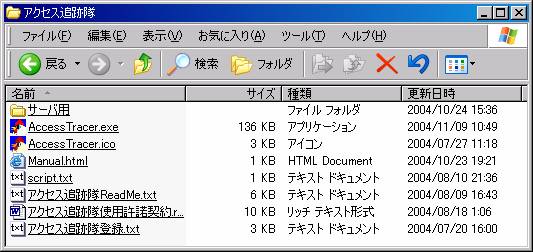
アクセス追跡隊には、下記の3つのインストールが必要になります。
※プログラムインストール後、上記ファイルがProgram
Filesに作成されます。 その他のインストールについては、それぞれの章を参照してください。
|
|
サーバインストールついて |
|
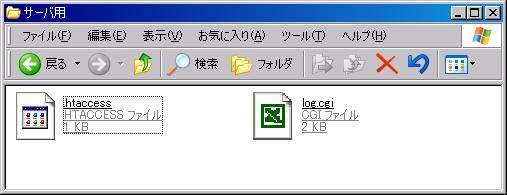
※Apacheのログファイルを解析する場合は、サーバ設定は必要ございません。 ●Perlパスの設定 CGIスクリプトの1行目には、必ずご利用のサーバのperlのパスを正確に記述してください。 ※Perl バージョンは、5.6.1対応!! 例)お客様のサーバを確認してください。 #!/usr/local/bin/perl5.6 or #!/usr/local/bin/perl
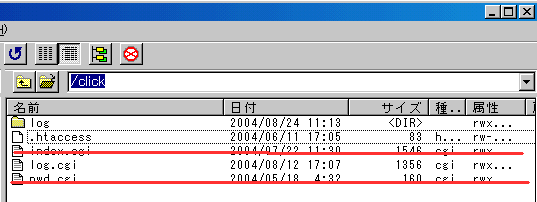
例)http://www.interlog.co.jp/ -> http://www.xxxxx.co.jp/ ●FTPソフトで、CGIファイルをサーバにアップしましょう。
★ログをアクセスするパスワードを設定したい場合は、アクセス制限を参照して、設定してください。 |
|
ページにスクリプト挿入 |
|
※Apacheのログファイルを解析する場合は、サーバ設定は必要ございません。 ●アクセス解析したいページの先頭にスクリプトを挿入してください。 ※プログラムメニューで[アクセス追跡隊]-[スクリプト]を選択してください!! ※おまかせパックをお申込みの際は、弊社から送付しますスクリプトを挿入してください!! script.txtをコピー&ペーストで!! 例) <script
language="javascript"> <!-- document.write("<scr","ipt
src=",'"',"/click/log.cgi?", parent.document.referrer.replace(/~/g,'%7e'),'"',"></scr","ipt>"); //--> </script> <html> <head> ★
上記のように、ページのトップにスクリプトを挿入してください。 ●FTPソフトでサーバにアップしましょう。 スクリプトを挿入したページをサーバにアップしてください。 スクリプトを挿入したページにアクセスがありますとclick/log/access_log にログが出力されます。 解析したいページにスクリプトを挿入し、しなくないページには挿入しなければOKです。 ★ ロボットからのアクセスは、ログが出力されません。 |
|
レポート設定と解析 |
|
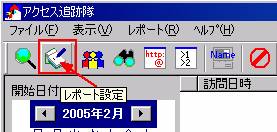
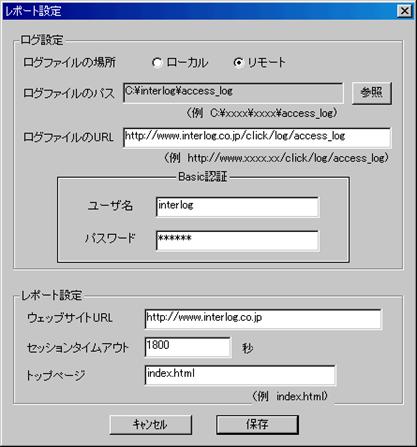
●プログラムメニューから「アクセス追跡隊」を起動して、レポート設定ボタンを押下してください。
●レポート設定を入力してください。 ※パスワードを設定した場合は、ID、PASSも入力してください。
①ログファイル場所 ・ローカルマシンか、リモートサーバか選択します。 ・ローカルマシンの場合は、ログのファイルを指定します。 ・リモートの場合は、URIを指定します。 例)http://www.interlog.co.jp ・ユーザ名、パスワード設定がされている場合は、指定してください。 アクセス制限を設定した場合は、そのユーザ名、パスワード設定を設定してください。 ※Apacheのログファイルを解析する場合は、ログファイルを指定してください。 ②レポート設定 解析するサイトのURLを入力します。 トップページを指定してください。 例)index.html
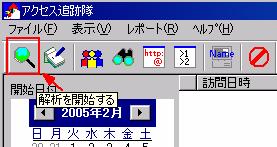
index.htm ※おまかせパックをお申込みの際は、弊社からすべての情報を送付します。 ●解析開始ボタンを押下して、解析してください。
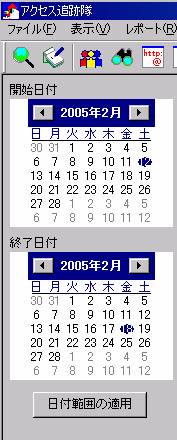
最初の解析では、当日から一週間分の解析を行います。
|
|
解析期日指定機能 |
|
最初の解析は、当日から一週間となっていますが、開始日、終了日を設定して適用ボタンを
|
|
ページ内遷移表示 |
|
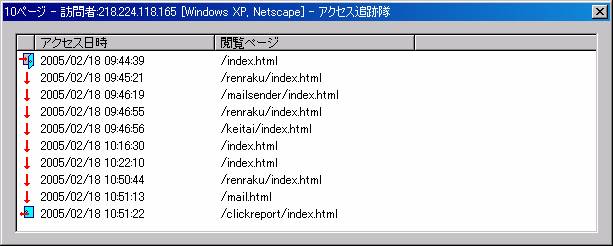
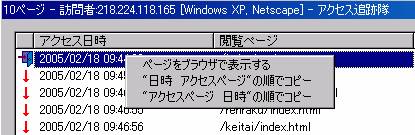
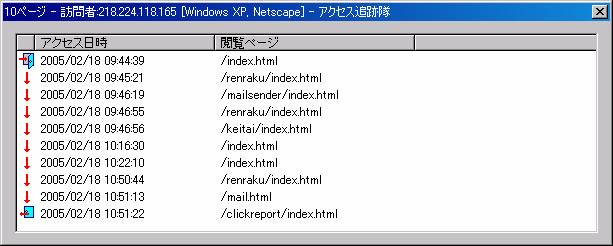
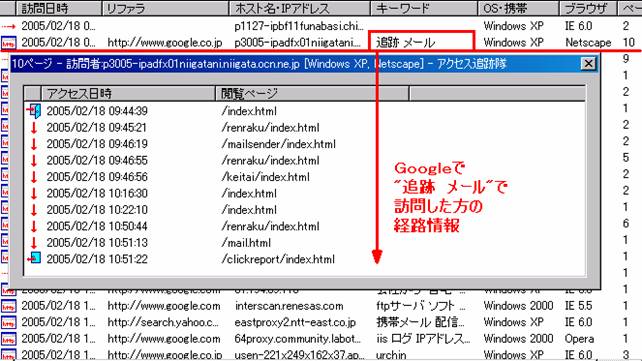
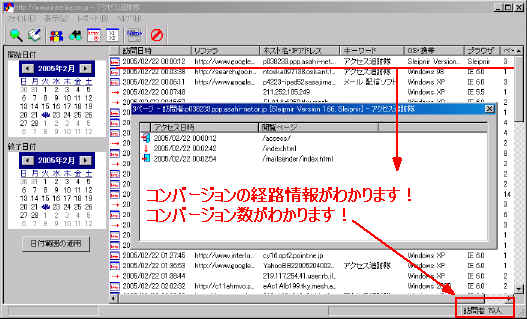
訪問者のページ内遷移(経路)が表示されます。 ①
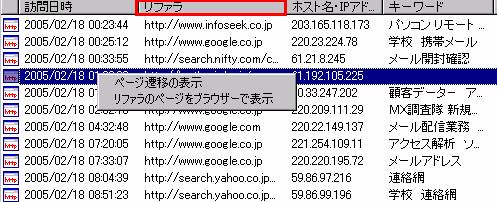
まずは、経路を見たい訪問者をカーソルで選択してください。 ② その後、右クリックでページ遷移の表示を選択してください。
リファラをブラウザで表示したい場合は、表示を選択してください。 ③
選択した訪問者の経路がわかります。
閲覧した順番にページが表示されます。
また、そのページをブラウザで表示したい場合は、表示を選択してください。 その文字列をレポートにしたい場合は、コピーを選択してコピーし、レポートにペーストしてください。
|
|
訪問者数表示 |
|
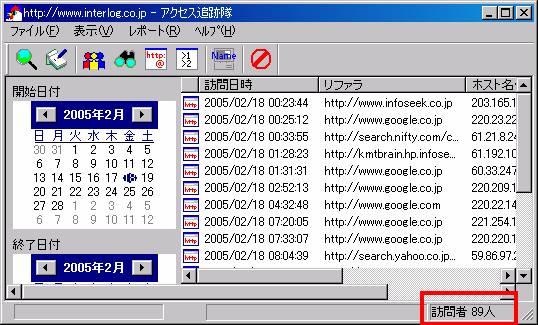
メインウィンドウに表示された訪問者数を表示します。
ですから、いろいろな条件で絞込みを行い、その条件での訪問者数がわかります。 例)指定ページの訪問者数 サイト全体の訪問者はわかりますが、ページ毎の訪問者はなかなかわかりません。 閲覧ページに指定ページを指定して、絞り込めば、指定ページの訪問者がわかります。 例)コンバージョン 会員登録や、資料請求などのページにたどり着くまでの経路がとても重要です。 閲覧ページに対象ページを指定して、絞り込めば、コンバージョンの経路がわかります。
|
|
訪問属性アイコン表示 |
|
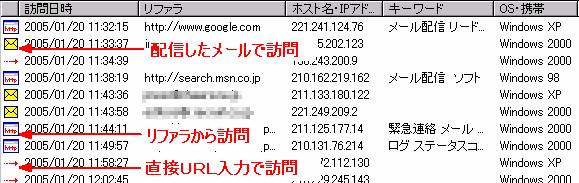
どのような要因で、サイトを訪問したか、アイコンで表示します。 ① 配信したメールから訪問 ② リファラから訪問(検索エンジンを含む) ③ 直接URLを入力して訪問 下記にサンプルを示します。
この要因がわかりますと、要因別にサイト内経路がわかります。
|
|
訪問日時表示 |
|
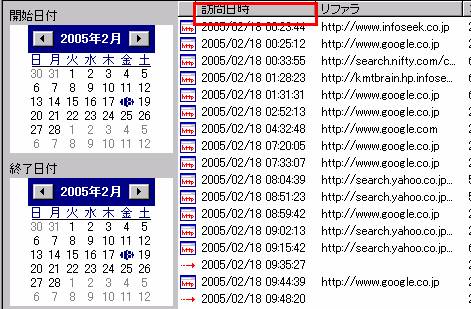
訪問者の訪問日時を表示します。
訪問者の最初にアクセスした日時を表示します。 また、経路表示では、それぞれのページを見た日時も表示いたします。 どのページを長く見ていたかも、数字でわかります。
|
|
リファラ表示 |
|
リファラを表示いたします。また右クリックで、リファラをブラウザで表示することもできます。 思ってもみないサイトから、自サイトに訪れていることがよくあります。
|
|
ホスト名・IPアドレス表示 |
|
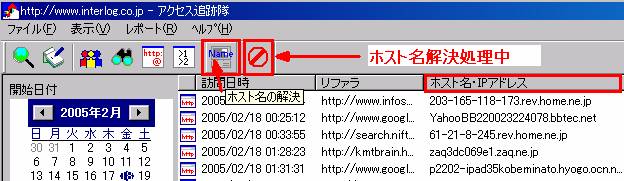
訪問者のホスト名、IPアドレスを表示します。解析時は、IPアドレスとなっています。 ホスト名解決ボタンを押下しますと、表示されている訪問者のホスト名解決処理を行います。 ホスト名解決には、時間がかかりますので、中止したい場合は、中止ボタンを押下してください。
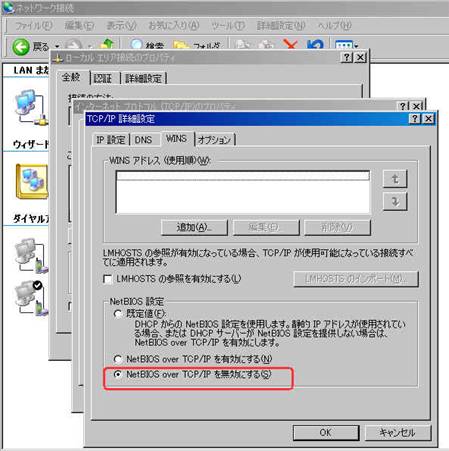
※NetBIOS
over TCP/IPを無効にしますと、ホスト名解決のスピードがアップいたします。
|
|
検索キーワード表示 |
|
検索エンジンがリファラの場合に、キーワードを表示します。 画期的なことは、キーワード毎に訪問者の経路がわかるということです。 これで、どのキーワードの訪問者がコンバージョンまで達しているかなどの貴重な情報が得られます。
|
|
その他表示 |
|
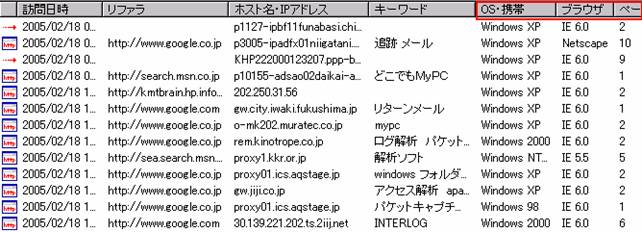
OS・携帯情報、またブラウザ、閲覧ページ数を表示します。
|
|
閲覧ページ指定で絞込み |
|
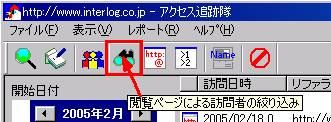
アクセス追跡隊の特徴は、絞込み機能です。 ページを指定して絞込みが出来ますので、いろいろな情報が取得できます。
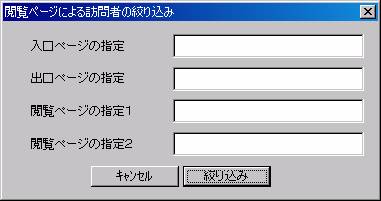
4つの指定方法があります。
①
入口ページ ②
出口ページ ③
閲覧ページの指定1 ④
閲覧ページの指定2 例)index.htmlページを閲覧した訪問者で、price.htmlを閲覧した訪問者数を表示 閲覧ページの指定1 -> index.html 閲覧ページの指定2 -> price.html 絞込みを行ったあと、その訪問者の経路情報がわかります。 コンバージョン情報などにお役立てください!!
|
|
リファラで絞込み |
|
リファラで絞込みができます。 検索エンジンや広告を掲載しているリファラなどで、絞込みを行い、その訪問者の経路を表示できます。
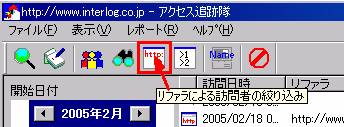
リファラによる絞込みボタンを押下してください。
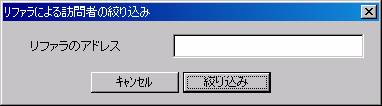
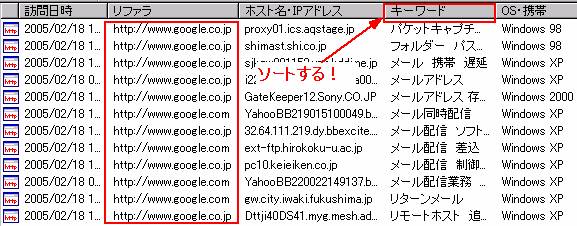
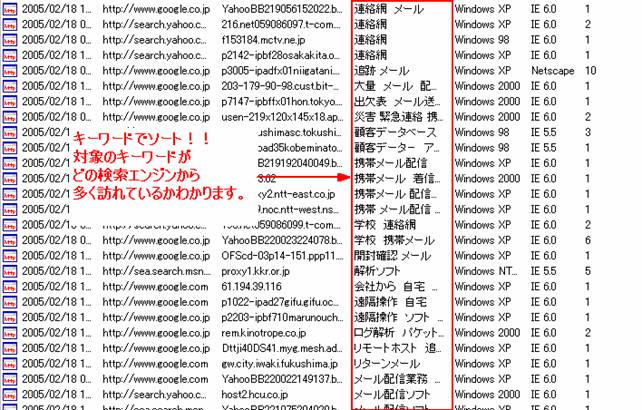
リファラを入力して、絞込みを実行してください。 同一リファラでの訪問者の経路情報がわかります。 また、絞込み後、キーワードでソートしますと、リファラ別キーワード別に分析ができます。 これは、他のソフトではなかなかレポートできません。
|
|
閲覧ページ数で絞込み |
|
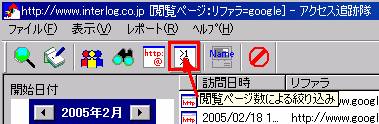
閲覧ページ数で絞込みができます。
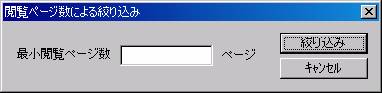
最小閲覧ページ数を入力します。
|
|
絞込み解除 |
|
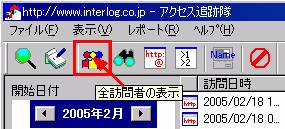
各絞込みの解除は、全訪問者表示ボタンを押下してください。
|
|
ソート機能 |
|
各表示項目をクリックすることで、ソートができます。
特に、リファラ、キーワード、ホスト名などでソートしますと、それぞれの項目を分析する際に、
|
|
インポート・エクスポート |
|
|
|
ライセンス登録 |
|
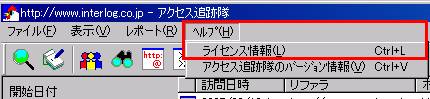
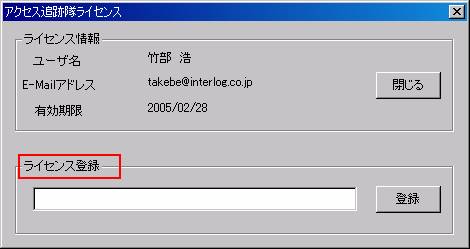
アクセス追跡隊を試用期間終了後に使用するには、年間登録料をお支払いいだきます。 ライセンス登録をしますと、登録後一年間お使い頂けます。 登録されますと、電子メールによるテクニカルサポートが受けられます。 また、弊社のウェブページから無償のマイナーアップグレードも受けられます。 このライセンスは、お使いのコンピュータ1台に与えられる使用許諾権で 御座いますので、不正なコピーなどで複数台でご利用はできません。 プログラム本体に、不正防止機能が付加されておりますので、不正利用がわかりましたら、その台数分のライセンス費用をご請求させて頂きます。 ライセンスの登録は、ヘルプのライセンス情報をクリックしてください。
お支払頂いたあと、送付しますライセンスをライセンス登録にコピー&ペーストしてください。 これで、登録完了です。
|
|
アップグレード方法 |
|
|
|
留意点 |
|
お客様のサーバ環境で、CGIが起動できない場合など御座いましたら、ご遠慮なくご相談くださいませ。
|
copyright(c)2005 INTERLOG Co.,LTD. All right reserved.